Cloudflare DNS: cos’è, come funziona e come configurarlo
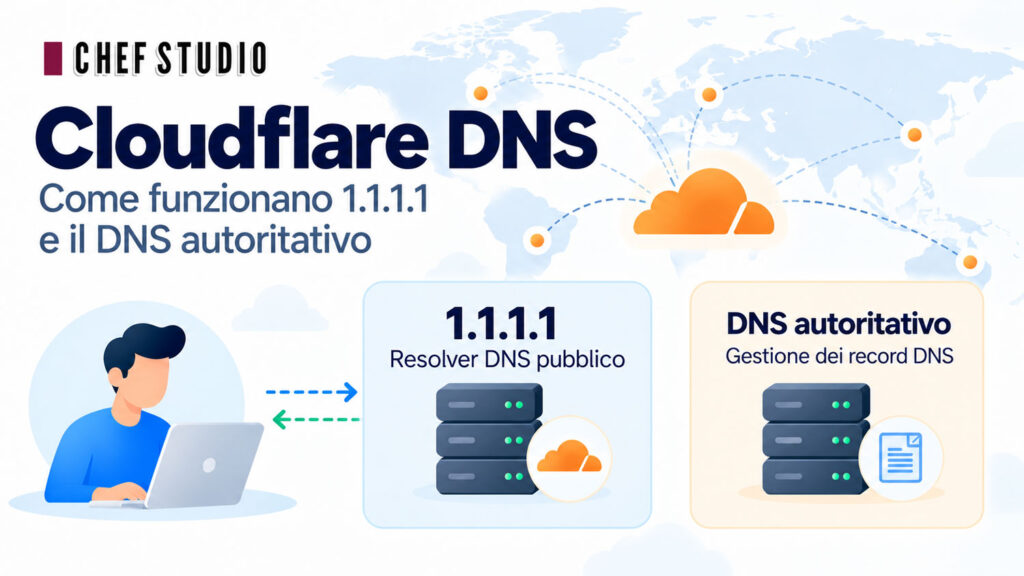
Cloudflare DNS comprende due servizi diversi: il resolver pubblico 1.1.1.1, che permette a computer e smartphone di trovare gli indirizzi dei siti web, e il DNS autoritativo, utilizzato per gestire i record di un dominio. Entrambi possono essere utilizzati gratuitamente, ma hanno funzioni e modalità di configurazione differenti.
Indice dei contenuti
Per navigare usando Cloudflare DNS basta configurare gli indirizzi 1.1.1.1 e 1.0.0.1 sul proprio dispositivo o router. Chi possiede un sito web può invece affidare a Cloudflare la gestione del DNS del dominio, senza necessariamente cambiare hosting.
Che cos’è Cloudflare DNS e a cosa serve
Cloudflare DNS è un servizio basato sul Domain Name System (DNS), il sistema che permette di raggiungere siti e servizi Internet attraverso nomi come esempio.it anziché digitare indirizzi IP numerici.
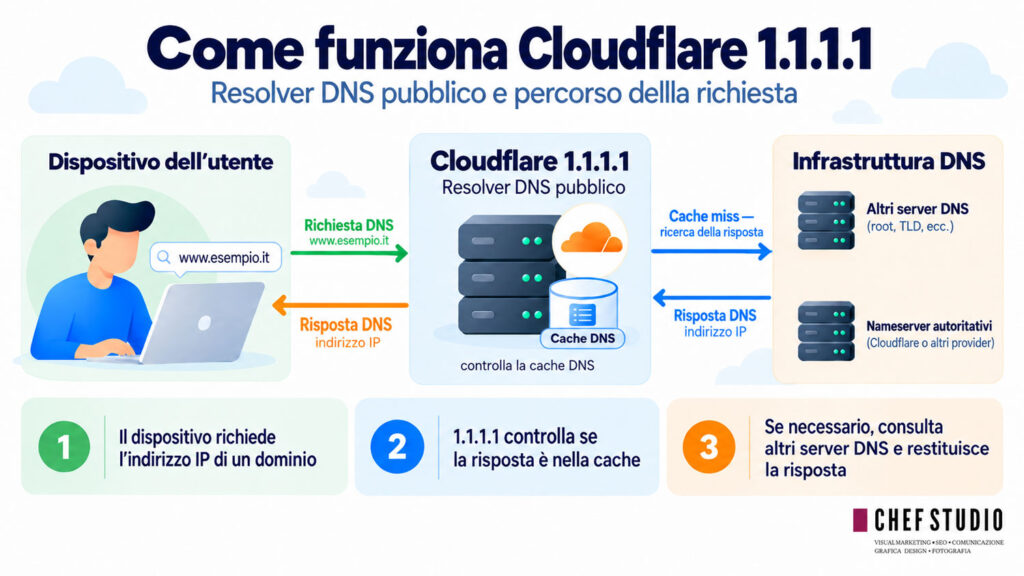
Quando apri un sito, il dispositivo deve sapere a quale server collegarsi. Per trovarlo effettua una richiesta DNS, che viene elaborata attraverso una serie di server fino a ottenere la risposta necessaria.
Cloudflare interviene in questo processo attraverso due servizi distinti:
| Servizio | A cosa serve | Chi lo utilizza |
|---|---|---|
| Cloudflare 1.1.1.1 | Risolve i nomi dei domini per permettere ai dispositivi di raggiungere i siti. | Utenti Internet che lo configurano su PC, smartphone o router. |
| Cloudflare DNS autoritativo | Gestisce e pubblica i record DNS associati a un dominio. | Proprietari di siti web, aziende e amministratori di sistemi. |
Il resolver 1.1.1.1 e il DNS autoritativo possono essere utilizzati indipendentemente. Puoi configurare 1.1.1.1 sul computer anche se il tuo sito non utilizza Cloudflare; allo stesso modo, puoi gestire un dominio con Cloudflare continuando a navigare attraverso i DNS del tuo operatore telefonico.
Per comprendere il processo di risoluzione dei domini puoi consultare la guida ufficiale Come funziona il DNS, disponibile in italiano.
Quali sono gli indirizzi DNS di Cloudflare
Gli indirizzi del resolver pubblico Cloudflare sono 1.1.1.1 e 1.0.0.1 per IPv4. Per IPv6 sono disponibili 2606:4700:4700::1111 e 2606:4700:4700::1001.
| Protocollo | DNS principale | DNS alternativo |
|---|---|---|
| IPv4 | 1.1.1.1 | 1.0.0.1 |
| IPv6 | 2606:4700:4700::1111 | 2606:4700:4700::1001 |
Cloudflare fornisce due indirizzi per garantire ridondanza. Nei sistemi che distinguono tra server DNS preferito e alternativo puoi inserirli nell’ordine indicato, ma il comportamento effettivo dipende dal dispositivo: non tutti interrogano esclusivamente il primo indirizzo finché è disponibile.
Questi indirizzi appartengono al resolver pubblico 1.1.1.1. Non sono i nameserver da impostare presso il registrar quando si vuole utilizzare Cloudflare per gestire un dominio: in quel caso vengono assegnati nameserver specifici all’account.
Cloudflare spiega il funzionamento del servizio nella pagina italiana Che cos’è 1.1.1.1?. Gli indirizzi IPv4 e IPv6 sono riportati anche nella documentazione tecnica ufficiale.
Cloudflare 1.1.1.1 è più veloce e sicuro?
Cloudflare 1.1.1.1 è un resolver DNS pubblico gratuito che punta su velocità, affidabilità e privacy. Può migliorare i tempi di risoluzione dei domini rispetto al resolver del proprio operatore, ma il beneficio varia in base alla rete utilizzata e non coincide con un aumento della velocità della connessione Internet.
Velocità di Cloudflare DNS
La velocità di un resolver DNS indica principalmente quanto tempo impiega a rispondere alla richiesta di un dispositivo. Una risposta più rapida può ridurre il tempo necessario per iniziare il collegamento a un sito, soprattutto quando l’indirizzo richiesto non è già presente nella cache locale.
Cloudflare utilizza una rete distribuita a livello globale e sistemi di caching per gestire queste richieste. Le prestazioni dipendono però anche dalla distanza di rete, dal percorso seguito dai dati, dal provider Internet e dalla disponibilità delle risposte in cache.
Cambiare DNS non aumenta la banda della connessione. Se una linea raggiunge una determinata velocità di download, configurare 1.1.1.1 non ne modifica la capacità. Allo stesso modo, non risolve problemi dovuti a Wi-Fi debole, server lenti o connessioni congestionate.
Privacy e protezione delle richieste DNS
Quando utilizzi un resolver DNS, gli affidi le richieste necessarie a raggiungere i domini. Per questo la scelta del fornitore riguarda anche la privacy, non soltanto le prestazioni.
Cloudflare dichiara di non vendere i dati degli utenti del resolver pubblico agli inserzionisti e pubblica informazioni sulla raccolta, sull’utilizzo e sulla conservazione dei dati nella propria informativa specifica sulla privacy di 1.1.1.1.
È comunque importante distinguere il resolver utilizzato dalla modalità di trasmissione delle richieste. Inserire semplicemente 1.1.1.1 nelle impostazioni DNS non garantisce che le interrogazioni siano cifrate. Per proteggere il collegamento tra dispositivo e resolver occorre utilizzare DNS over HTTPS o DNS over TLS.
DNS over HTTPS, DNS over TLS e DNSSEC
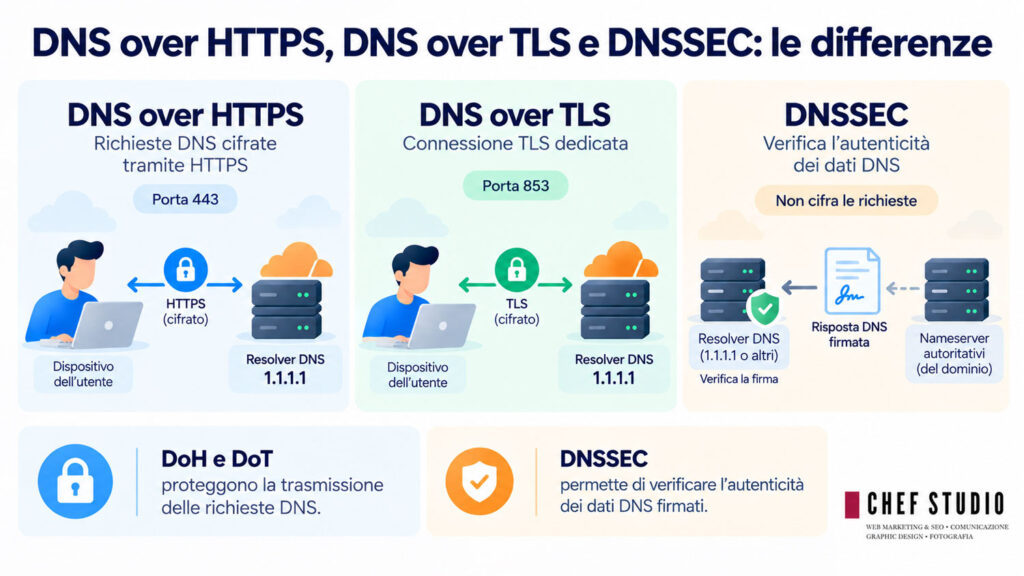
Cloudflare supporta diversi sistemi di protezione del DNS, che svolgono funzioni differenti:
- DNS over HTTPS (DoH): cifra le richieste DNS all’interno di connessioni HTTPS, normalmente attraverso la porta 443.
- DNS over TLS (DoT): cifra le interrogazioni attraverso una connessione TLS dedicata, generalmente sulla porta 853.
- DNSSEC: utilizza firme crittografiche per permettere a un resolver che effettua la validazione di verificare l’autenticità dei dati DNS e rilevare eventuali alterazioni.
DoH e DoT proteggono soprattutto il trasporto delle richieste tra dispositivo e resolver. DNSSEC, invece, verifica l’autenticità delle risposte firmate e non sostituisce la cifratura del collegamento.
Per utilizzare Cloudflare con DNS over HTTPS, l’indirizzo del servizio standard è https://cloudflare-dns.com/dns-query. Per DNS over TLS si utilizza il nome one.one.one.one, attraverso le impostazioni dei dispositivi compatibili.
Il DNS cifrato non rende anonima l’intera navigazione. Il resolver continua a dover elaborare le richieste, mentre i siti visitati e altri servizi possono conoscere informazioni sulla connessione attraverso meccanismi differenti. Cambiare DNS non nasconde automaticamente il tuo indirizzo IP pubblico.
Per approfondire le differenze, Cloudflare mette a disposizione la guida in italiano DNS over TLS e DNS over HTTPS, che spiega anche il diverso ruolo di DNSSEC.
Cloudflare 1.1.1.1 for Families: DNS per bloccare siti pericolosi
1.1.1.1 for Families è una variante gratuita del resolver Cloudflare che permette di filtrare determinate categorie di domini direttamente a livello DNS.
Sono disponibili due configurazioni: una blocca i domini riconosciuti come associati a malware e phishing, mentre l’altra aggiunge anche un filtro per i contenuti destinati agli adulti.
| Modalità | DNS IPv4 principale | DNS IPv4 alternativo |
|---|---|---|
| DNS standard, senza filtri | 1.1.1.1 | 1.0.0.1 |
| Blocco malware e phishing | 1.1.1.2 | 1.0.0.2 |
| Blocco malware, phishing e contenuti per adulti | 1.1.1.3 | 1.0.0.3 |
Per chi utilizza IPv6, gli indirizzi delle versioni filtrate sono:
- Blocco malware:
2606:4700:4700::1112e2606:4700:4700::1002. - Blocco malware e contenuti per adulti:
2606:4700:4700::1113e2606:4700:4700::1003.
Il filtro impedisce la normale risoluzione DNS dei domini classificati nelle categorie selezionate. È una protezione aggiuntiva, ma non sostituisce un antivirus, un sistema completo di controllo parentale o le altre misure di sicurezza. Un dominio malevolo non ancora riconosciuto potrebbe non essere bloccato e alcune classificazioni possono generare falsi positivi.
Configurare questi indirizzi sul router può essere comodo per una rete domestica. Tuttavia, dispositivi e applicazioni che utilizzano resolver propri potrebbero aggirare il filtro.
Gli indirizzi delle varianti per famiglie sono riportati nella documentazione ufficiale di 1.1.1.1 for Families. Per una spiegazione generale del servizio puoi consultare anche la pagina italiana Che cos’è 1.1.1.1?.
Come configurare Cloudflare DNS su computer, smartphone e router
Per utilizzare Cloudflare 1.1.1.1 bisogna modificare le impostazioni DNS del dispositivo o della rete, sostituendo il resolver attualmente configurato con gli indirizzi Cloudflare.
Prima di intervenire conviene annotare la configurazione precedente, così da poter tornare ai DNS automatici in caso di problemi. Se la rete utilizza DNS aziendali, scolastici o necessari per raggiungere servizi privati, la modifica deve essere valutata con l’amministratore.
Configurare Cloudflare DNS su Windows 11
Su Windows 11 puoi impostare manualmente Cloudflare DNS dalle impostazioni della connessione:
- Apri Impostazioni e seleziona Rete e Internet.
- Apri la connessione Wi-Fi o Ethernet che stai utilizzando.
- Individua le impostazioni di assegnazione del server DNS e seleziona Modifica.
- Scegli la configurazione manuale e abilita IPv4.
- Inserisci 1.1.1.1 come DNS preferito e 1.0.0.1 come alternativo.
- Se utilizzi IPv6, inserisci anche gli indirizzi Cloudflare corrispondenti.
- Quando disponibile, scegli un’opzione DNS over HTTPS per cifrare le interrogazioni.
- Salva e verifica il funzionamento della connessione.
La posizione delle voci può cambiare leggermente con gli aggiornamenti di Windows. Cloudflare mantiene una guida ufficiale per la configurazione su Windows, disponibile in inglese.
Configurare Cloudflare DNS su Mac
Su macOS puoi modificare i DNS della connessione Wi-Fi o Ethernet senza installare applicazioni aggiuntive.
- Apri Impostazioni di Sistema e seleziona Rete.
- Scegli la connessione attiva, per esempio Wi-Fi.
- Apri Dettagli e seleziona la sezione DNS.
- Aggiungi i server 1.1.1.1 e 1.0.0.1.
- Se necessario, rimuovi i vecchi resolver manuali che non vuoi più utilizzare.
- Conferma le modifiche e controlla che la navigazione funzioni.
Questa procedura modifica il resolver della connessione selezionata, ma non garantisce da sola l’utilizzo di DNS cifrato. Per configurazioni con DoH o DoT occorrono funzionalità compatibili o un apposito profilo o client.
Le istruzioni dettagliate sono disponibili nella documentazione ufficiale Cloudflare per macOS.
Configurare Cloudflare DNS su Android
Su Android 9 e versioni successive è possibile utilizzare la funzione DNS privato per configurare Cloudflare con DNS cifrato, anche attraverso le connessioni mobili.
- Apri le impostazioni del dispositivo.
- Cerca DNS privato, generalmente nella sezione Rete e Internet o Connessioni.
- Seleziona l’opzione per specificare il nome host del provider DNS privato.
- Inserisci one.one.one.one.
- Salva e verifica la connessione.
Per utilizzare il filtro contro malware e phishing puoi inserire security.cloudflare-dns.com. Per aggiungere il blocco dei contenuti per adulti puoi utilizzare family.cloudflare-dns.com.
La funzione DNS privato utilizza una connessione DNS cifrata. La semplice modifica degli indirizzi nelle impostazioni Wi-Fi, invece, non offre necessariamente la stessa protezione.
La procedura è spiegata nella guida ufficiale Cloudflare per Android.
Configurare Cloudflare DNS su iPhone e iPad
Su iPhone e iPad puoi modificare manualmente i server DNS associati a una rete Wi-Fi:
- Apri Impostazioni e seleziona Wi-Fi.
- Tocca il pulsante delle informazioni accanto alla rete connessa.
- Seleziona Configura DNS.
- Scegli Manuale.
- Inserisci gli indirizzi 1.1.1.1 e 1.0.0.1, rimuovendo gli eventuali resolver che non vuoi utilizzare.
- Salva le impostazioni.
La configurazione manuale riguarda quella specifica rete Wi-Fi. Non modifica automaticamente il DNS utilizzato con altre reti o con la connessione dati cellulare.
Per utilizzare Cloudflare su più connessioni, comprese quelle mobili, si può ricorrere all’app Cloudflare 1.1.1.1/WARP o a una configurazione DNS cifrata compatibile. Bisogna però distinguere la modalità DNS only da quella che instrada anche altro traffico attraverso la rete Cloudflare.
Le modalità disponibili sono descritte nella guida ufficiale Cloudflare per iOS.
Configurare Cloudflare DNS sul router
Impostare Cloudflare DNS sul router permette di fornire i nuovi resolver a molti dispositivi della rete domestica senza configurarli singolarmente.
Il procedimento dipende dal modello, ma in generale consiste nell’accedere al pannello di amministrazione del router, individuare le impostazioni DNS, WAN, LAN o DHCP e inserire 1.1.1.1 e 1.0.0.1 nei campi appropriati.
È importante verificare come il router utilizza questi valori: alcuni li impiegano direttamente per le proprie richieste, mentre altri li distribuiscono ai dispositivi attraverso DHCP. In certi modelli le due impostazioni sono separate.
Non tutti i dispositivi sono obbligati a utilizzare i DNS del router. Browser, applicazioni e sistemi operativi possono avere resolver propri o servizi DNS cifrati che prevalgono sulla configurazione locale.
Cloudflare pubblica una guida alla configurazione di 1.1.1.1 sui router, da integrare con il manuale del produttore.
Come verificare se Cloudflare DNS 1.1.1.1 funziona
Dopo aver configurato il resolver Cloudflare è possibile verificare che le richieste DNS siano effettivamente gestite dal servizio.
Cloudflare mette a disposizione il test 1.1.1.1/help, che mostra informazioni sulla connessione e sull’utilizzo del resolver. Può indicare anche se sono attivi DNS over HTTPS o DNS over TLS.
Se il test non mostra Cloudflare come resolver, controlla le impostazioni della connessione e l’eventuale presenza di:
- DNS personalizzati nel browser;
- VPN o software di sicurezza che utilizzano resolver propri;
- impostazioni IPv6 differenti da quelle IPv4;
- profili DNS installati sul dispositivo;
- restrizioni o configurazioni particolari della rete.
Su reti pubbliche con una pagina di accesso Wi-Fi, chiamata captive portal, alcune configurazioni manuali o DNS cifrate possono interferire con la procedura di autenticazione. In caso di problemi conviene ripristinare temporaneamente il DNS automatico, completare l’accesso alla rete e poi verificare se la configurazione personalizzata è compatibile.
Cloudflare DNS per un dominio: come funziona
Cloudflare DNS autoritativo permette di gestire i record DNS di un dominio dal pannello Cloudflare. È un servizio diverso dal resolver pubblico 1.1.1.1 e viene utilizzato da chi possiede un sito web, un’applicazione o servizi associati a un dominio.
Il DNS autoritativo pubblica le informazioni che consentono agli altri resolver di individuare il server web, i servizi email e le altre risorse collegate al dominio. Nella configurazione standard, Cloudflare assegna dei nameserver che devono essere impostati presso il registrar del dominio.
Le caratteristiche del servizio sono spiegate nella pagina italiana ufficiale Cloudflare DNS autoritativo.
Come collegare un dominio ai DNS di Cloudflare
Per utilizzare Cloudflare come DNS autoritativo, la procedura più comune è questa:
- Aggiungi il dominio a Cloudflare. La piattaforma effettua una scansione iniziale dei record DNS esistenti.
- Controlla tutti i record importati. La scansione non garantisce di individuare ogni sottodominio o servizio utilizzato.
- Verifica DNSSEC. Se il dominio utilizza record DS del precedente provider, occorre gestirli correttamente prima del cambio dei nameserver per evitare errori di risoluzione.
- Modifica i nameserver presso il registrar. Inserisci esattamente quelli assegnati da Cloudflare.
- Attendi l’attivazione e verifica i servizi. Controlla sito, email, sottodomini e applicazioni collegate.
Il cambio dei nameserver non trasferisce il dominio a un altro registrar e non sposta i file del sito. L’hosting può rimanere invariato, mentre la gestione dei record DNS passa a Cloudflare.
Per il funzionamento dei server DNS è disponibile la guida italiana Tipi di server DNS. Le istruzioni operative per modificare la delega sono invece nella documentazione tecnica sui nameserver.
Quali record DNS si gestiscono con Cloudflare
Dal pannello Cloudflare è possibile creare e modificare i record della zona DNS. Tra quelli più utilizzati ci sono:
| Record | Funzione |
|---|---|
| A | Associa un nome di dominio o sottodominio a un indirizzo IPv4. |
| AAAA | Associa un nome a un indirizzo IPv6. |
| CNAME | Definisce un alias DNS verso un altro nome. |
| MX | Indica quali server ricevono la posta elettronica del dominio. |
| TXT | Contiene informazioni testuali usate, tra l’altro, per verifiche e autenticazione della posta come SPF e DKIM. |
| CAA | Indica quali autorità di certificazione sono autorizzate a emettere certificati per il dominio. |
Una modifica errata ai record può rendere un sito irraggiungibile o interrompere la posta elettronica. Per questo, prima di trasferire la gestione DNS è necessario confrontare la zona importata con quella del provider precedente.
Cloudflare approfondisce il significato dei diversi record nelle guide italiane dedicate ai record A, ai record CNAME, ai record MX e ai record TXT.
DNS Proxied e DNS only: qual è la differenza?
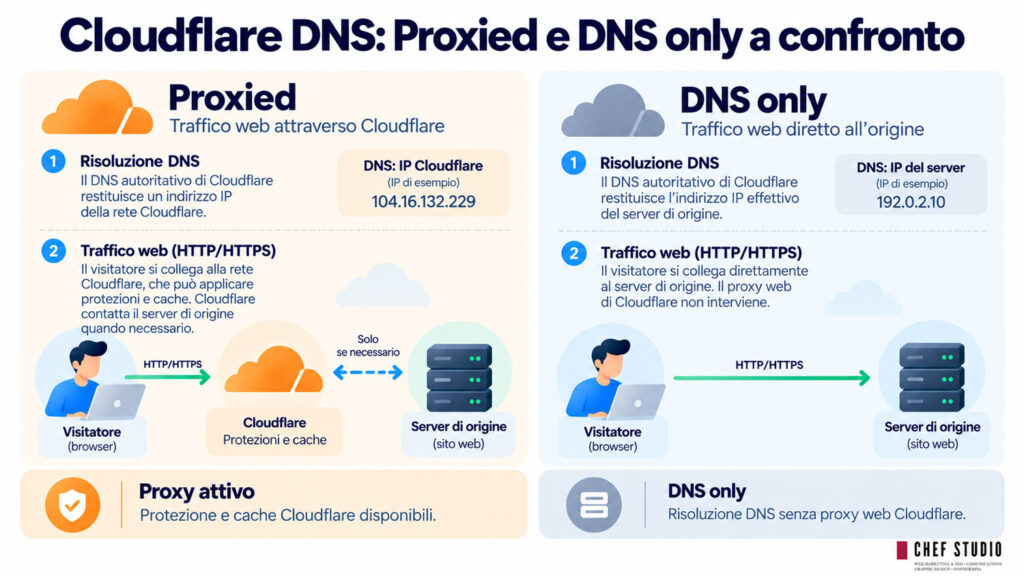
Per i record A, AAAA e CNAME compatibili, Cloudflare consente di scegliere tra Proxied e DNS only.
In modalità Proxied, identificata dalla nuvola arancione, il traffico HTTP e HTTPS compatibile passa attraverso la rete Cloudflare. Questo permette di utilizzare le funzioni di proxy, protezione, caching e gestione delle richieste web.
In modalità DNS only, identificata dalla nuvola grigia, Cloudflare risponde alla richiesta DNS, ma il traffico si dirige direttamente verso il servizio di destinazione, senza passare attraverso il normale proxy web.
La scelta dipende dalla funzione del record. I record web possono generalmente utilizzare il proxy, mentre i servizi di posta, le verifiche del dominio e molti protocolli non HTTP devono mantenere una configurazione DNS only.
Un record DNS only che punta all’hosting può rendere pubblico il suo indirizzo IP. Questo può accadere, per esempio, quando il server di posta e il sito web condividono lo stesso indirizzo. La soluzione non è attivare indiscriminatamente il proxy, perché si rischierebbe di interrompere servizi che non lo supportano.
Per approfondire la distinzione consulta la documentazione Cloudflare su Proxied e DNS only.
TTL, cache DNS e propagazione delle modifiche
Il TTL (Time to Live) indica per quanto tempo un resolver può conservare una risposta DNS nella propria cache prima di richiederla nuovamente.
Un TTL più elevato permette di riutilizzare più a lungo le risposte già ottenute, ma può ritardare la visibilità delle modifiche. Un valore più basso riduce il periodo di caching previsto, senza garantire che ogni dispositivo si aggiorni immediatamente.
Per i record proxati Cloudflare utilizza normalmente un TTL automatico di 300 secondi, pari a cinque minuti. I record DNS only possono avere valori configurabili, secondo i limiti del piano.
Il termine propagazione DNS viene spesso utilizzato per indicare l’attesa dopo una modifica. In realtà, nella maggior parte dei casi, il ritardo è dovuto alle risposte precedenti ancora presenti nelle cache dei resolver e dei dispositivi.
Il cambiamento dei nameserver coinvolge anche la delega del dominio e può richiedere tempi differenti da quelli di un semplice record A o CNAME.
Cloudflare approfondisce questi problemi nella guida italiana I problemi più diffusi del DNS e come risolverli.
DNSSEC su Cloudflare: cosa controllare durante il trasferimento
DNSSEC protegge l’autenticità dei dati DNS attraverso firme crittografiche. È utile per ridurre il rischio che risposte DNS firmate vengano alterate senza che un resolver validante rilevi il problema.
Durante il passaggio a Cloudflare è necessario prestare attenzione ai record DS presenti presso il registrar. Se rimangono riferimenti DNSSEC del precedente provider non coerenti con la nuova configurazione, il dominio potrebbe non risolversi correttamente e restituire errori come SERVFAIL.
La documentazione Cloudflare prevede la rimozione o l’aggiornamento dei vecchi record DS durante la migrazione, seguita dalla corretta attivazione di DNSSEC con i nuovi dati di delega.
Se il dominio utilizza già DNSSEC, il cambio dei nameserver non dovrebbe essere effettuato senza verificare prima questa configurazione.
Per comprendere le firme crittografiche e i record coinvolti puoi consultare le guide italiane Come funziona DNSSEC e Record DNSKEY e DS.
Cloudflare DNS vs Google DNS: quale scegliere?
Cloudflare 1.1.1.1 e Google Public DNS sono due resolver pubblici gratuiti che possono sostituire i DNS del proprio operatore Internet. Entrambi supportano DNS over HTTPS e DNS over TLS, ma hanno infrastrutture e informative sulla privacy differenti.
| Caratteristica | Cloudflare DNS | Google Public DNS |
|---|---|---|
| DNS IPv4 | 1.1.1.1 e 1.0.0.1 | 8.8.8.8 e 8.8.4.4 |
| Costo del resolver pubblico | Gratuito | Gratuito |
| DNS over HTTPS | Sì | Sì |
| DNS over TLS | Sì | Sì |
| Filtri per malware e contenuti per adulti | Disponibili tramite 1.1.1.1 for Families | Non previsti come varianti equivalenti del resolver pubblico standard |
Non esiste un resolver universalmente più veloce. Le prestazioni cambiano in base al percorso di rete, alla posizione geografica, alla cache e al provider Internet. Per scegliere sulla base della velocità è preferibile confrontare i tempi di risposta dalla propria connessione, possibilmente con più test.
Per la privacy, invece, bisogna valutare le politiche dei rispettivi fornitori. L’utilizzo di DNS cifrato protegge il collegamento tra dispositivo e resolver, ma non elimina il fatto che il resolver sia coinvolto nella gestione delle richieste.
Cloudflare offre un’opzione immediata per chi cerca anche un filtro DNS domestico contro malware e contenuti per adulti. Google Public DNS rappresenta un’alternativa per chi desidera un resolver pubblico senza quelle specifiche varianti di filtraggio.
Per conoscere le caratteristiche di Cloudflare è disponibile la pagina italiana Che cos’è 1.1.1.1?. Per Google puoi consultare la documentazione ufficiale di Google Public DNS.
Cloudflare 1.1.1.1 e WARP sono la stessa cosa?
No. Cloudflare 1.1.1.1 è un resolver DNS, mentre WARP è un client che può gestire anche il traffico Internet del dispositivo. Le due funzioni sono disponibili nell’ecosistema Cloudflare, ma non proteggono gli stessi elementi della connessione.
Nella modalità DNS only, il client utilizza Cloudflare per le richieste DNS cifrate senza instradare tutto il traffico Internet attraverso un tunnel.
Nella modalità che gestisce traffico e DNS, WARP utilizza invece un tunnel cifrato verso la rete Cloudflare per il traffico supportato dal client.
WARP non deve essere considerato automaticamente equivalente a una VPN commerciale progettata per scegliere Paesi di uscita o garantire anonimato. Le sue caratteristiche dipendono dalla modalità e dalla configurazione utilizzata.
Se l’obiettivo è soltanto sostituire il resolver del provider, non è necessario attivare una modalità che instrada anche tutto il traffico Internet. Le differenze sono documentate nella guida ufficiale alle modalità WARP.
Cloudflare DNS non funziona: problemi comuni e soluzioni
Quando Cloudflare DNS non funziona, il primo controllo consiste nel distinguere un problema del resolver 1.1.1.1 da un errore nella configurazione DNS di un dominio. Sono situazioni diverse e richiedono verifiche differenti.
Problemi dopo aver impostato 1.1.1.1
Se la navigazione smette di funzionare dopo aver modificato i DNS del dispositivo, verifica che gli indirizzi siano corretti e prova temporaneamente a ripristinare la configurazione automatica.
Controlla anche eventuali DNS personalizzati in IPv6, VPN, browser e software di sicurezza. Una rete aziendale potrebbe richiedere un resolver interno per raggiungere stampanti, applicazioni o altri servizi privati.
Se la connessione funziona con il DNS automatico ma non con Cloudflare, il problema potrebbe dipendere da restrizioni della rete, impostazioni incompatibili o errori nella configurazione locale.
Il sito non funziona dopo il cambio dei nameserver
Se un dominio diventa irraggiungibile dopo il passaggio al DNS autoritativo Cloudflare, controlla innanzitutto:
- che i nameserver impostati presso il registrar corrispondano esattamente a quelli assegnati da Cloudflare;
- che i record A, AAAA e CNAME del sito siano presenti e corretti;
- che i record MX e TXT necessari alla posta elettronica siano stati conservati;
- che non siano rimasti record DS DNSSEC incompatibili con la nuova delega;
- che sia trascorso il tempo necessario per l’aggiornamento delle cache DNS.
Se il dominio restituisce un errore di risoluzione come SERVFAIL, una delle possibili cause è una configurazione DNSSEC non coerente. Se invece il nome si risolve ma il sito mostra un errore HTTP, il problema potrebbe riguardare il server, il proxy o il collegamento tra Cloudflare e l’hosting.
Per verifiche più avanzate si possono utilizzare strumenti come nslookup e dig, confrontando le risposte di resolver differenti e, quando necessario, interrogando direttamente i nameserver autoritativi.
Per ulteriori approfondimenti consulta la guida Cloudflare in italiano I problemi più diffusi del DNS e come risolverli.
Cloudflare DNS è gratuito e quando conviene utilizzarlo?
Cloudflare 1.1.1.1 è gratuito e può essere utilizzato su dispositivi e router compatibili senza aprire un account Cloudflare. Anche il DNS autoritativo per i domini è disponibile nel piano gratuito della piattaforma, mentre alcune funzionalità avanzate richiedono piani o servizi a pagamento.
Il resolver pubblico conviene a chi desidera provare un’alternativa ai DNS del proprio operatore, utilizzare DNS cifrato quando supportato o configurare i filtri di 1.1.1.1 for Families.
Il DNS autoritativo Cloudflare può essere utile per gestire centralmente i record di un sito, utilizzare il proxy sui servizi web compatibili e integrare le funzionalità di sicurezza e distribuzione offerte dalla piattaforma.
La gestione DNS non sostituisce il rinnovo del dominio, l’hosting o la manutenzione del sito. Inoltre, passare a Cloudflare DNS non garantisce di per sé un miglioramento del posizionamento su Google: eventuali benefici devono derivare da miglioramenti reali di disponibilità, prestazioni e funzionamento del sito.
Per chi deve soltanto cambiare DNS sul proprio computer, la configurazione di 1.1.1.1 è generalmente semplice e reversibile. Per chi gestisce un dominio aziendale, invece, il passaggio a Cloudflare richiede maggiore attenzione perché una modifica errata può coinvolgere sito web, posta elettronica e altri servizi.